我最近把一个用于生成极简 ZINE 海报的视觉 Skill,扩展成了一套可以继续编辑的文件工作流。
最终结果不是一张 PNG,而是四层产物:JSON 源文件、HTML 编辑器、SVG 交换文件,以及 PNG/PDF 交付文件。JSON 负责保存画布和图层,HTML 负责拖拽与数值调整,SVG 负责交给 Figma、Illustrator 或 Inkscape,PNG/PDF 则用于发布和打印。
这篇文章记录这个改造过程,也先说清楚它目前没有解决的问题:现有六组示例可以移动和缩放整张生成图,但生成图内部的文字、人物和装饰仍然是扁平像素,尚不能单独选中。
这篇文章适合谁
如果你正在做以下事情,这个方案会比较有参考价值:
- 用 AI 生成海报、封面或视觉方向稿,但不想让结果停留在不可修改的图片上。
- 想把一个图像生成 Skill 变成可重复构建的设计资产。
- 需要在浏览器里快速调整主体的位置和尺寸,再把结果交给专业设计工具。
- 希望用 Git 管理设计参数,而不是只保存最后导出的图片。
文章中的原始视觉方向来自 gc-minimal-zine-poster。
先看结果:六张 ZINE 海报示例
这六张图都遵循同一套极简方向:3:5 纸张比例、大面积留白、较小的主体簇、一个高色度锚点,以及接近印刷或扫描的纸面质感。图片是实际生成结果,不是为了装饰文章而追加的概念图。
Night Door
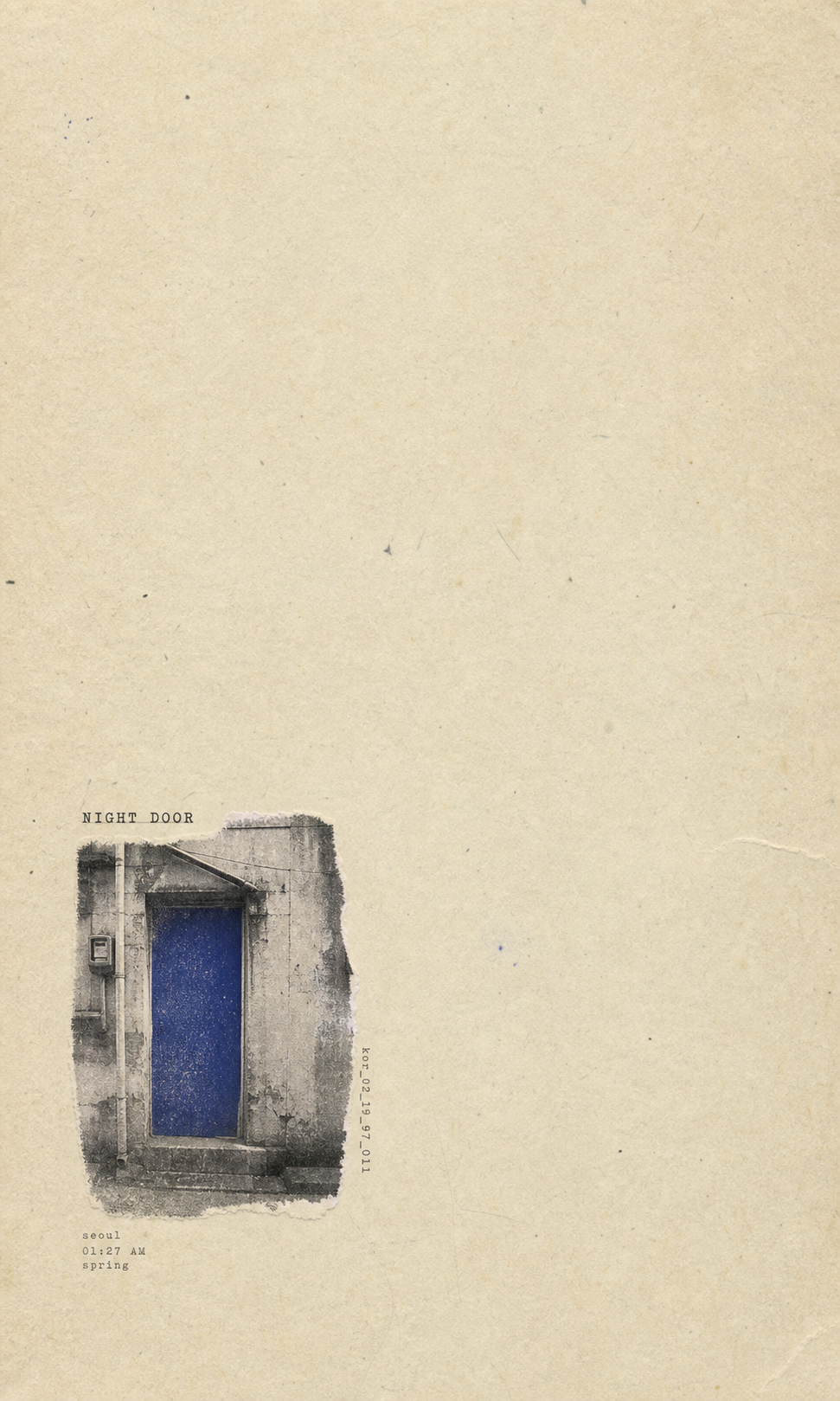
这张图适合说明“低饱和背景 + 单一高色度锚点”的组合。高亮区域不需要占据画面中心,也能承担视觉入口。
Yellow Step
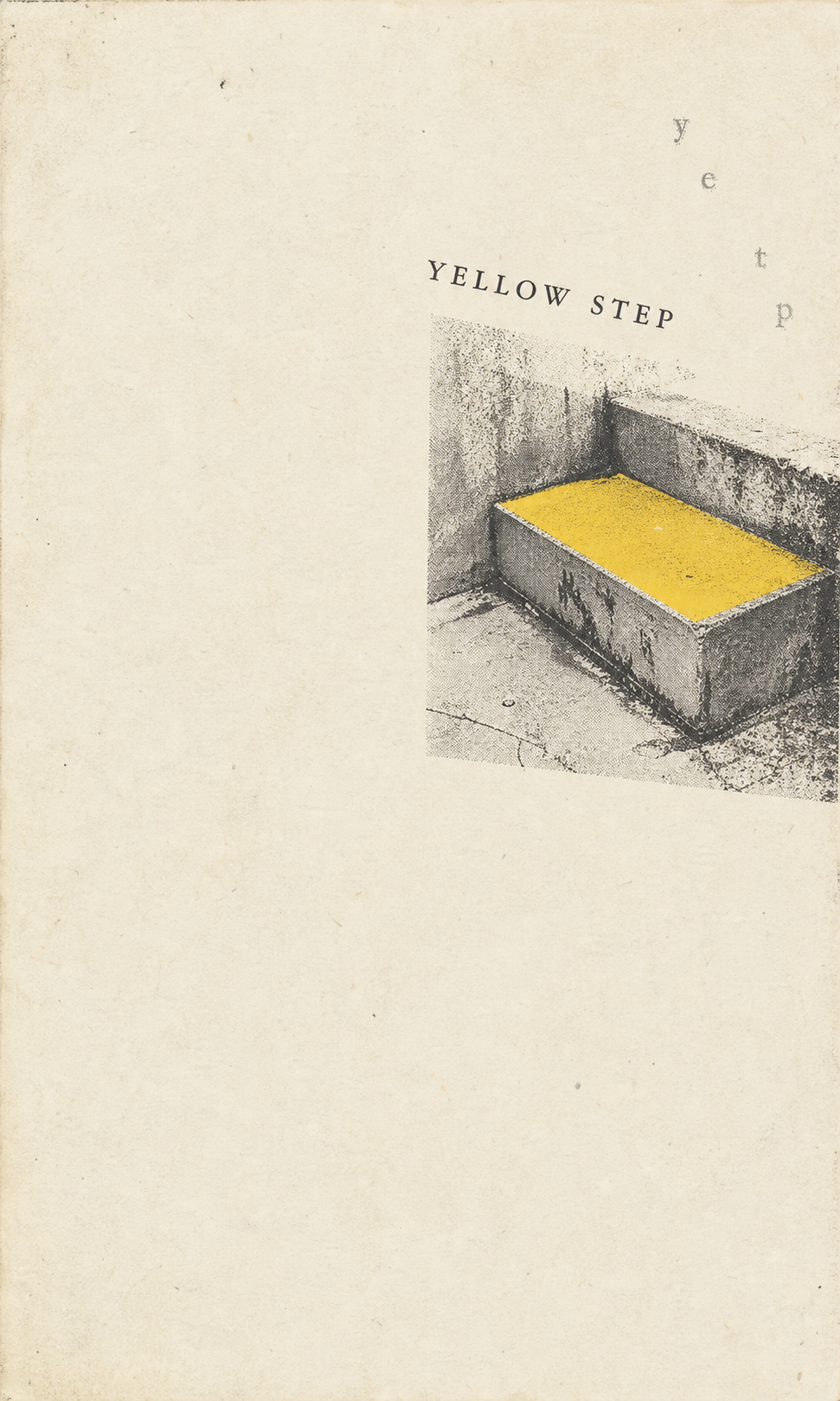
这张图把主体压缩到较小区域,剩余空间保留为纸张和扫描纹理。对可编辑格式来说,主体的外接矩形比它在原图中的视觉大小更重要。
Typhoon Memory
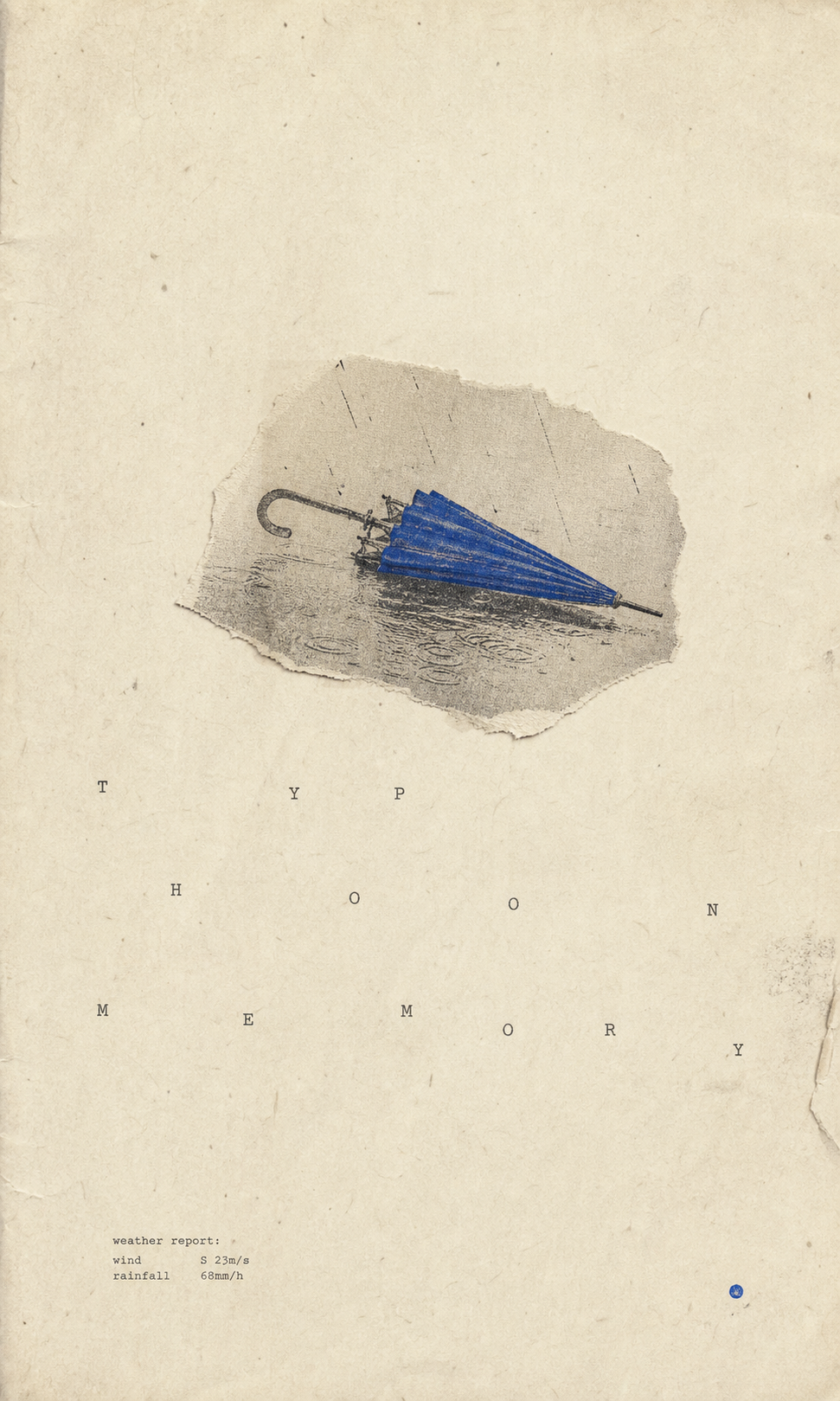
它展示了同一视觉约束在更强运动感构图中的表现:主体可以有方向和张力,但不能填满整张纸。
Shore Pause
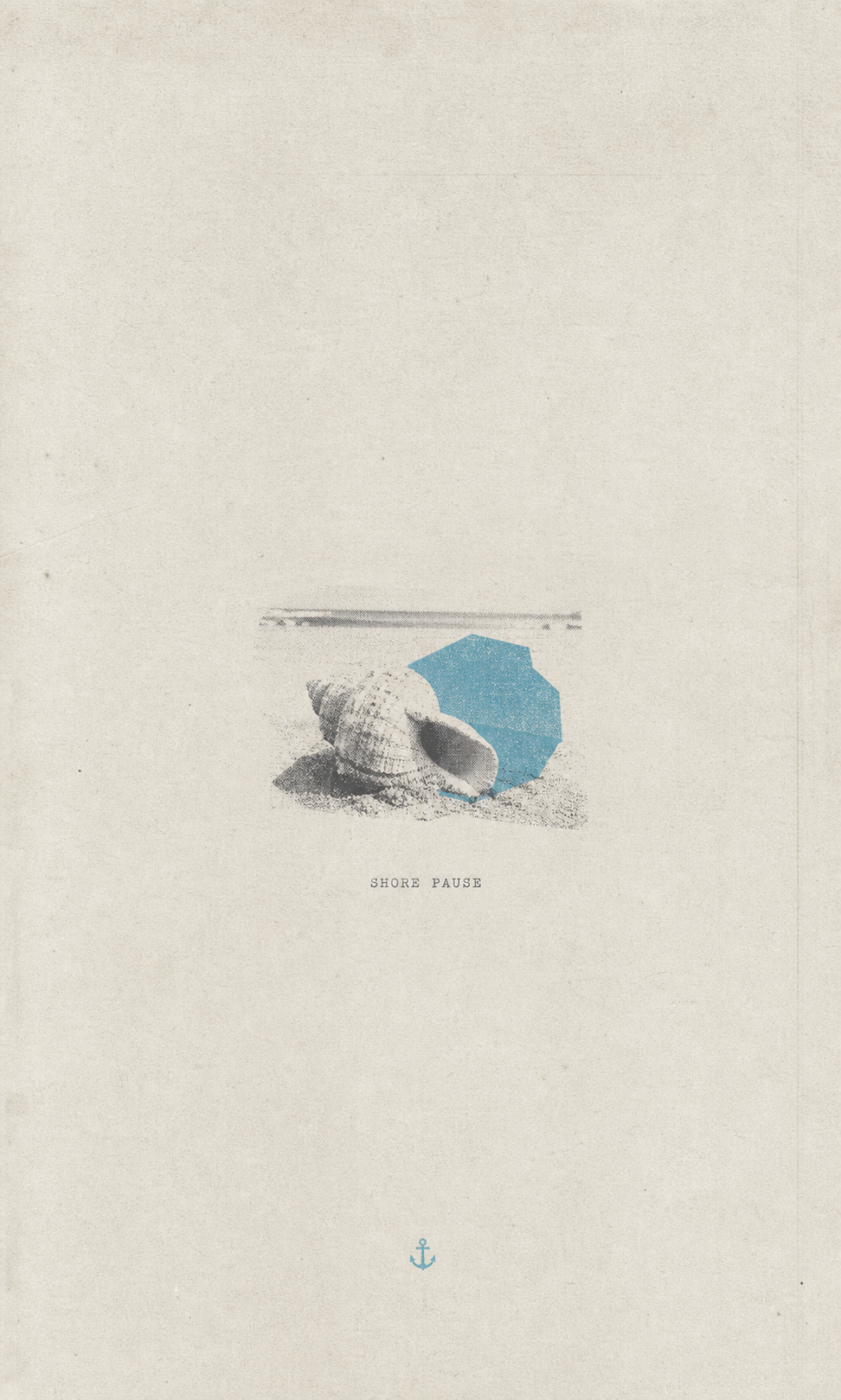
这张图的重点是让“暂停感”来自空间关系,而不是额外堆叠文字、边框和装饰。
Pause Map
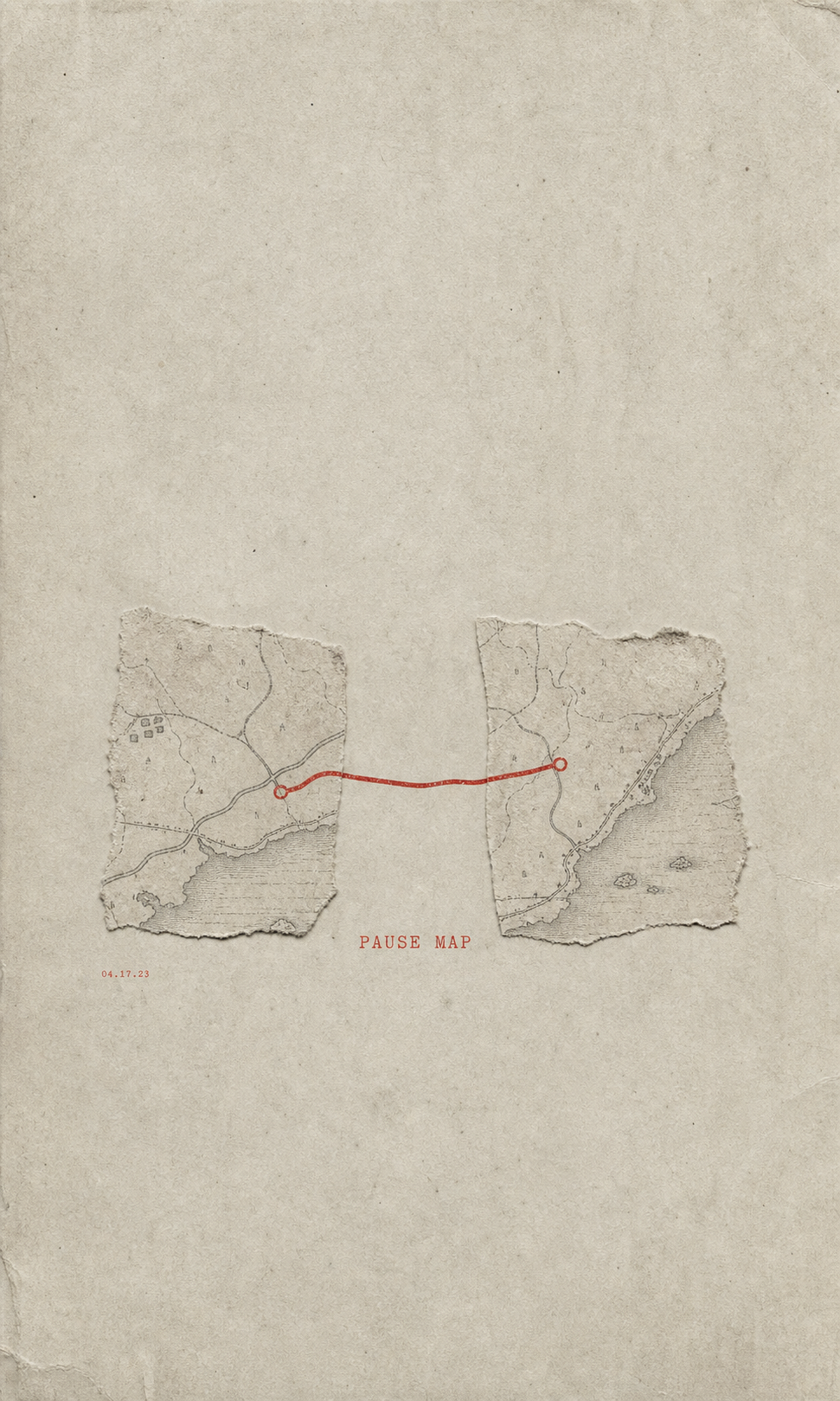
当画面包含线条和多个小元素时,仍然需要先确定一个主视觉簇,否则可编辑之后很容易退化成信息卡片。
Moon Tide
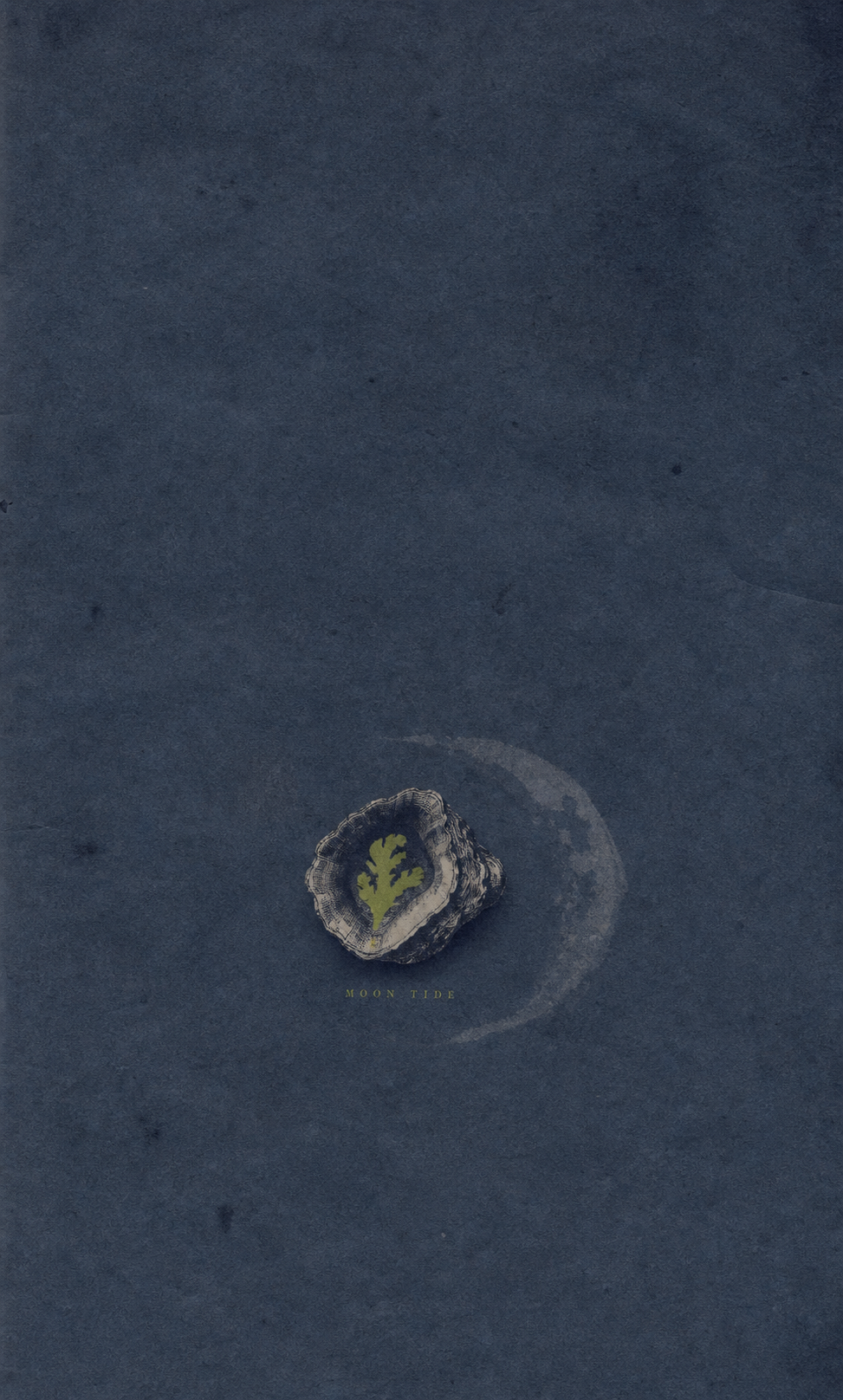
这张图最接近传统竖向海报的阅读路径:上方建立方向,中部保留呼吸空间,下方用小型元素完成收束。
问题不在 PNG,而在编辑粒度
第一版生成流程的输出是一张栅格图。它可以被放大、缩小和放到新画布里,但用户真正想控制的通常不是“整张图片”,而是:
- 主体应该向左还是向右移动?
- 标题应该离主体多远?
- 红色锚点能否缩小一点?
- 装饰线条能否旋转几度?
- 同一组视觉元素能否换一张背景继续使用?
这些问题都指向一个结论:可编辑性不是导出分辨率更高,而是画面中有稳定的对象边界。
如果生成阶段只给出一张扁平图,后面再用 OCR、分割和矢量化去猜测对象边界,结果会受到文字识别、遮挡、纹理和透视的影响。更可靠的方式,是在生成或整理阶段就保留图层描述。
方案:把视觉 Skill 和文档编译器分开
我没有把原 Skill 改造成一个复杂的设计软件,而是增加了一层文档编译器:
这样分层有两个好处:
- 原始 Skill 继续负责视觉一致性,不被编辑器的 UI 细节污染。
- 编辑器和导出器围绕稳定的 JSON 格式工作,可以独立测试、批量生成和版本控制。
这也是这次最重要的设计决定:“长什么样”和“怎么继续改”是两个不同的问题。
JSON 是源文件,不是导出中间产物
画布使用绝对像素坐标。示例默认画布为 900 × 1500,也就是 3:5 比例。每一层都有稳定的标识、类型、位置、尺寸、旋转、透明度和堆叠顺序。
一个矩形图层可以这样描述:
{ "id": "anchor", "type": "rect", "x": 430, "y": 680, "width": 240, "height": 160, "rotation": -4, "opacity": 0.92, "z": 3, "fill": "#F0442E"}当前格式支持以下图层:
| 图层类型 | 作用 |
|---|---|
image | 放置生成图片或其他栅格素材 |
svg | 放置可以继续交换的 SVG 素材 |
text | 保存可编辑文字 |
rect / ellipse / line | 保存基础几何和装饰线 |
这里的字段设计刻意保持简单。首版不引入复杂的时间线、组件树和设计软件私有属性,先解决“主体能否移动、尺寸能否控制、导出是否可复现”这三个问题。
HTML 编辑器承担什么工作
HTML 编辑器是 JSON 的交互面板,而不是新的数据源。它提供:
- 拖拽图层。
- 拖拽调整宽高,按住 Shift 保持比例。
- 数值修改 X、Y、宽度、高度、旋转、透明度和 Z 顺序。
- 修改画布宽高。
- 导出 JSON、SVG、HTML、PNG 和 PDF。
因此,同一个海报可以有两种工作方式:
直接编辑 poster.json  -> 重新构建 poster.html / poster.svg
打开 poster.html 调整  -> 导出更新后的 poster.json / poster.svg
第一种方式适合批量生产和 Git diff,第二种方式适合快速试构图。两者必须回到同一个 JSON 文档,否则很快会出现“预览改过了,但源文件没有改”的分叉。
为什么选择 HTML、JSON 和 SVG
这不是说 PSD 或 AI 没有价值,而是首版需要一个更容易自动化的交换边界。
| 格式 | 在这套流程中的责任 | 主要优势 | 当前边界 |
|---|---|---|---|
| JSON | 唯一源文件 | 易读、易 diff、易批量生成 | 需要自己定义格式 |
| HTML | 本地编辑器 | 无需安装设计软件,交互直观 | 不等于专业排版软件 |
| SVG | 交换与二次编辑 | 可导入多个设计工具 | 复杂滤镜和字体需额外处理 |
| PNG/PDF | 交付 | 适合发布和打印 | 不保存完整编辑语义 |
这个选择也让流程更接近代码项目:源文件可以审查,构建可以重复,导出物可以重新生成。
当前示例的真实编辑边界
六组示例目前把“整张生成图”作为一个 image 图层。因此已经验证的是:
- 可以控制整张图在画布中的位置。
- 可以控制整张图的显示尺寸。
- 可以把同一张图放入不同尺寸的画布。
- 可以生成 HTML 和 SVG 交换文件。
还没有实现的是:
- 单独移动生成图内部的标题。
- 单独缩放人物或主体。
- 自动把纹理、背景、装饰线和文字可靠拆成独立图层。
- 在浏览器中完成一次真实拖拽后,再自动回读并验证 JSON 的端到端交互测试。
这一区分很重要。把 PNG 放进图层系统,只解决了“画布级调整”;要做到“对象级调整”,必须让生成阶段输出独立素材,或者引入分割、OCR、矢量化和人工确认。
验证结果
本次实际完成并验证了以下内容:
- 新 Skill 结构检查通过。
- 示例 JSON 通过构建脚本的校验模式。
- 六组 Bundle 均通过 HTML 内嵌 JavaScript 语法检查。
- 生成的 SVG 可以被 XML 解析。
- 相同 JSON 重复构建的 SVG 哈希一致,说明构建结果稳定。
- 六张视觉示例均完成图像检查,仍保持原来的极简 ZINE 方向。
需要单独标记的限制是:Codex 内置浏览器拒绝了本地 file:// 页面,因此尚未把真实浏览器拖拽操作作为已完成证据。构建正确、页面可以生成,并不等于浏览器交互已经完成验收。
如何复用这套流程
在安装好的 Skill 目录中,准备一个符合格式说明的 JSON 文件,然后运行:
python scripts/build_poster.py ` --config path/to/poster.json ` --out-dir dist/poster预期输出包括:
dist/poster/├── poster.html├── poster.json├── poster.svg└── assets/复用时建议遵循三个顺序:先确认画布和主体的比例,再确定图层边界,最后增加文字和装饰。若一开始就把所有内容塞进一张生成图,后续仍然只能做画布级调整。
结论:生成结果应该尽早成为资产
这次改造没有试图把 AI 生成图直接变成完整的 Photoshop 替代品。它先解决了一个更窄、也更容易验证的问题:让视觉方向可以被保存、移动、缩放、导出,并且能够进入下一轮设计。
可复用的判断是:
- 视觉生成 Skill 负责建立风格和构图候选。
- JSON 图层文档负责保存可编辑语义。
- HTML 编辑器负责低门槛试构图。
- SVG 负责跨工具交换。
- PNG/PDF 负责最终交付。
如果下一步要实现真正的对象级编辑,最值得优先改的不是编辑器按钮,而是生成契约:背景、主体、文字和装饰应该从生成阶段开始就作为独立图层输出。
COMMUNITY DISCUSSION
评论
使用 GitHub 账号登录后参与讨论,评论会同步到 GitHub Discussions。