这篇文章记录第一次从零搭建 Hexo + GitHub Pages 个人博客的过程。它不是官方文档的逐字复述,而是一份面向实操的过程笔记:每一步为什么要做、做完以后怎么验证、遇到问题时先查哪里。
早期个人博客最重要的不是主题有多复杂,而是先把发布链路跑通。只要能稳定做到“本地写 Markdown -> 生成静态页面 -> 推送 GitHub Pages -> 线上访问”,后续再换主题、加图床、加评论、加搜索都比较可控。
整体链路
Node.js / npm -> Hexo CLI -> 本地 blog 源码目录 -> hexo generate 生成 public/ -> hexo-deployer-git 推送到 GitHub Pages 仓库 -> https://Shiaoming123.github.io/这里有两个目录概念需要先分清:
| 目录 | 作用 | 是否直接写文章 |
|---|---|---|
| Hexo 源码目录 | 保存 _config.yml、主题、Markdown 文章、图片 | 是 |
| GitHub Pages 发布仓 | 保存构建后的 HTML/CSS/JS/图片 | 否 |
当时我还是把 Hexo 发布仓直接当作最终站点使用。现在博客已经迁移到 Astro,但这篇记录仍然有参考价值:它保留了静态博客部署的基本心智模型。
环境准备
需要准备四类工具:
| 工具 | 用途 | 验证方式 |
|---|---|---|
| Node.js | 提供 Hexo 运行环境 | node -v |
| npm | 安装 Hexo CLI 和依赖 | npm -v |
| Git | 管理源码和部署 | git --version |
| GitHub Pages | 托管静态站点 | 访问 username.github.io |
先进入 Node.js 官网下载 Windows 安装包。
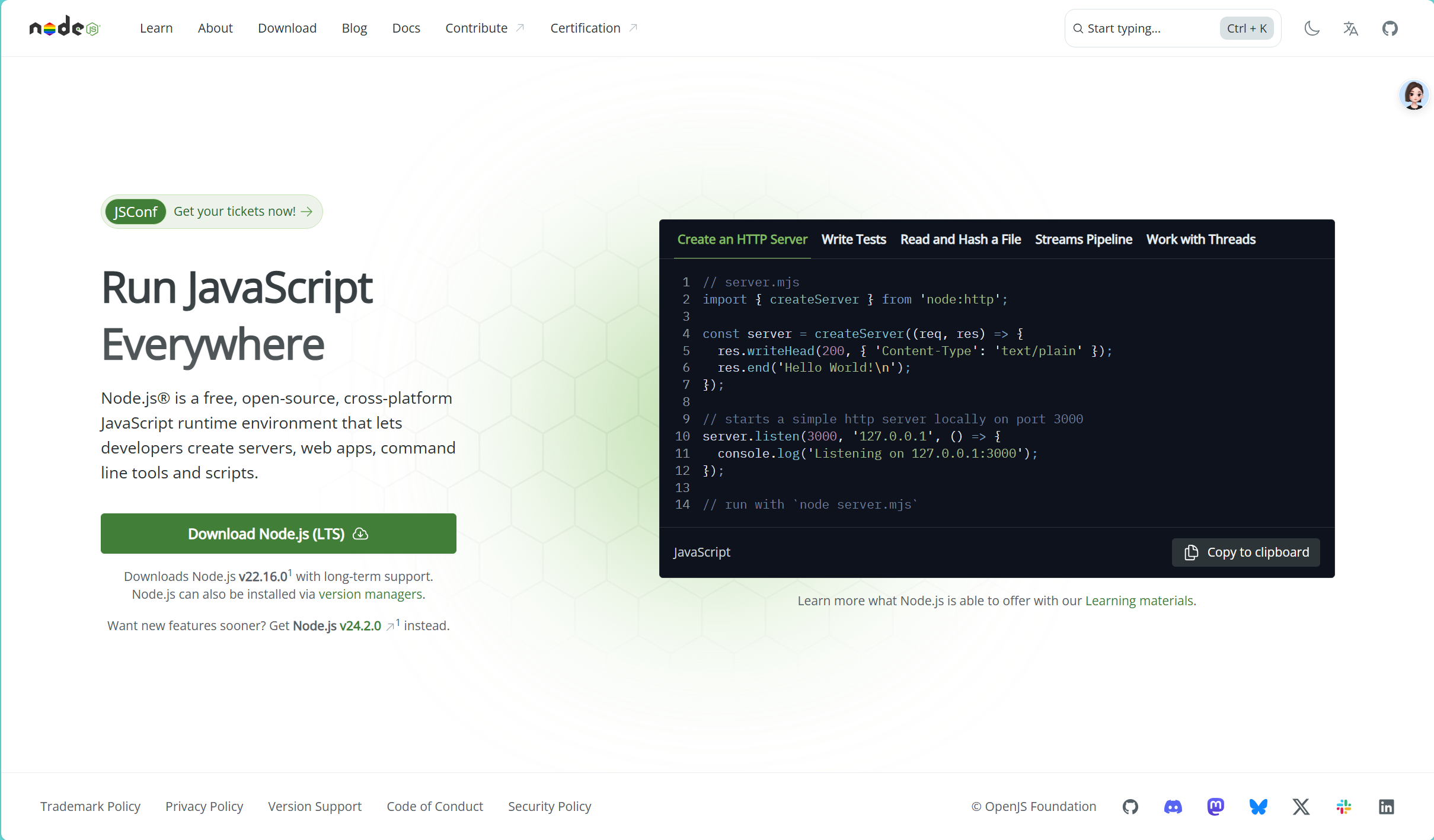
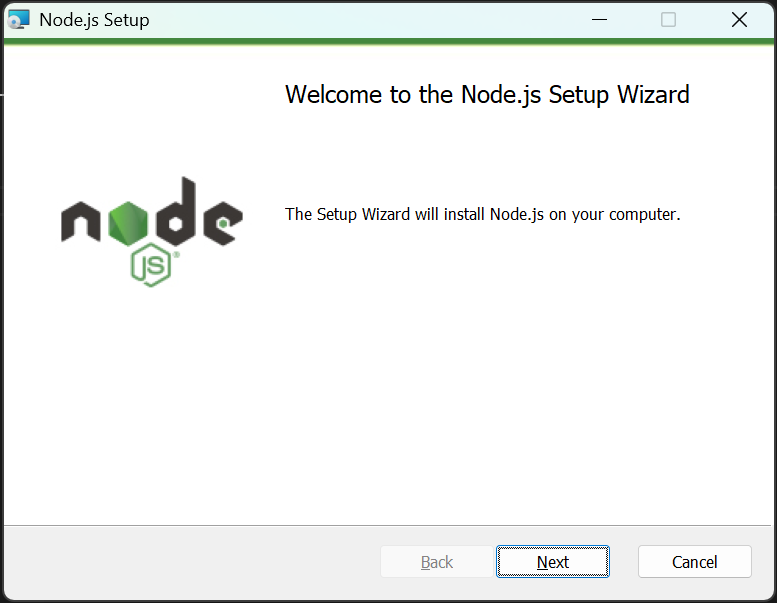
安装流程基本保持默认即可。需要注意的是安装路径:如果你习惯把开发工具集中放在某个盘符,可以在安装向导里修改路径,避免后续找不到 Node 或 npm。路径截图通常会暴露本机用户名或目录结构,公开博客里不建议放原图。
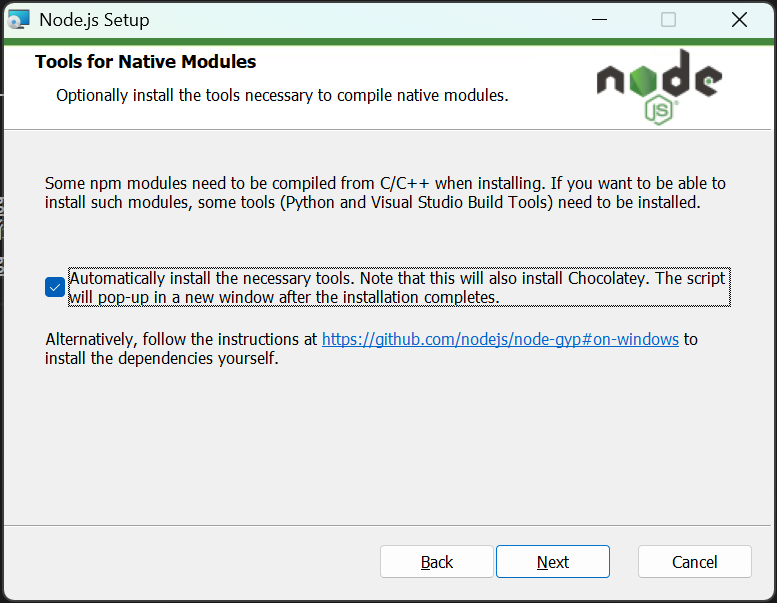
安装向导里会出现是否自动安装额外构建工具的选项。刚开始搭 Hexo 不一定需要,保持默认即可;等以后遇到原生依赖编译问题,再单独处理。
安装完成后打开 PowerShell,检查 Node 和 npm 是否可用:
node -vnpm -v如果命令不可用,优先检查三件事:
- Node.js 是否安装成功。
- 是否重新打开了一个新的终端窗口。
Path环境变量里是否包含 Node.js 安装目录。
安装 Hexo CLI
Hexo CLI 是创建、生成和预览博客的命令行工具。可以直接使用 npm 安装:
npm install -g hexo-cli如果网络访问 npm 官方源较慢,可以换镜像源。旧环境里我曾经使用过 cnpm:
npm install -g cnpm --registry=https://registry.npmmirror.comcnpm install -g hexo-cli安装完成后检查 Hexo 版本:
hexo -v能看到 Hexo、Node、npm 等版本信息,就说明基础环境已经可用。
初始化博客源码目录
选择一个你能长期维护的目录放博客源码。不要把源码随手放在下载目录或桌面临时文件夹里,否则后续迁移、备份和排错都会很麻烦。
示例:
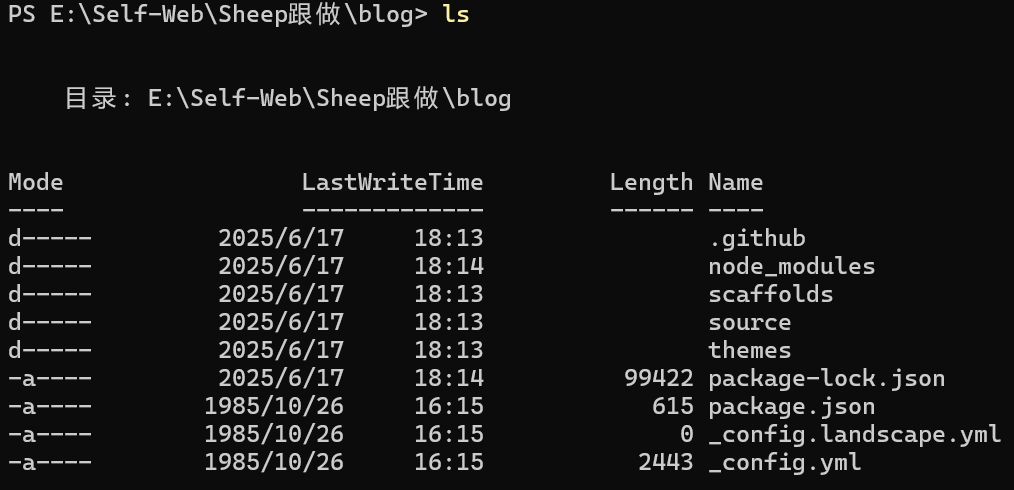
mkdir blogcd bloghexo initnpm install初始化完成后,目录里会生成 Hexo 所需的基础文件。由于终端截图通常会带出本机路径,公开文章里直接列目录结构更清晰:
核心文件说明如下:
| 文件或目录 | 作用 |
|---|---|
_config.yml | Hexo 主配置 |
package.json | npm 依赖和脚本 |
source/_posts | Markdown 文章目录 |
themes | 主题目录 |
public | 构建输出目录,生成后出现 |
本地预览:
hexo cleanhexo generatehexo server浏览器打开 http://localhost:4000/,如果看到默认页面,就说明本地生成和预览链路正常。
常用命令可以记成下面这组:
hexo clean # 清理缓存和旧产物hexo generate # 生成静态文件,可简写为 hexo ghexo server # 本地预览,可简写为 hexo shexo deploy # 部署到远程,可简写为 hexo dhexo new post "文章标题"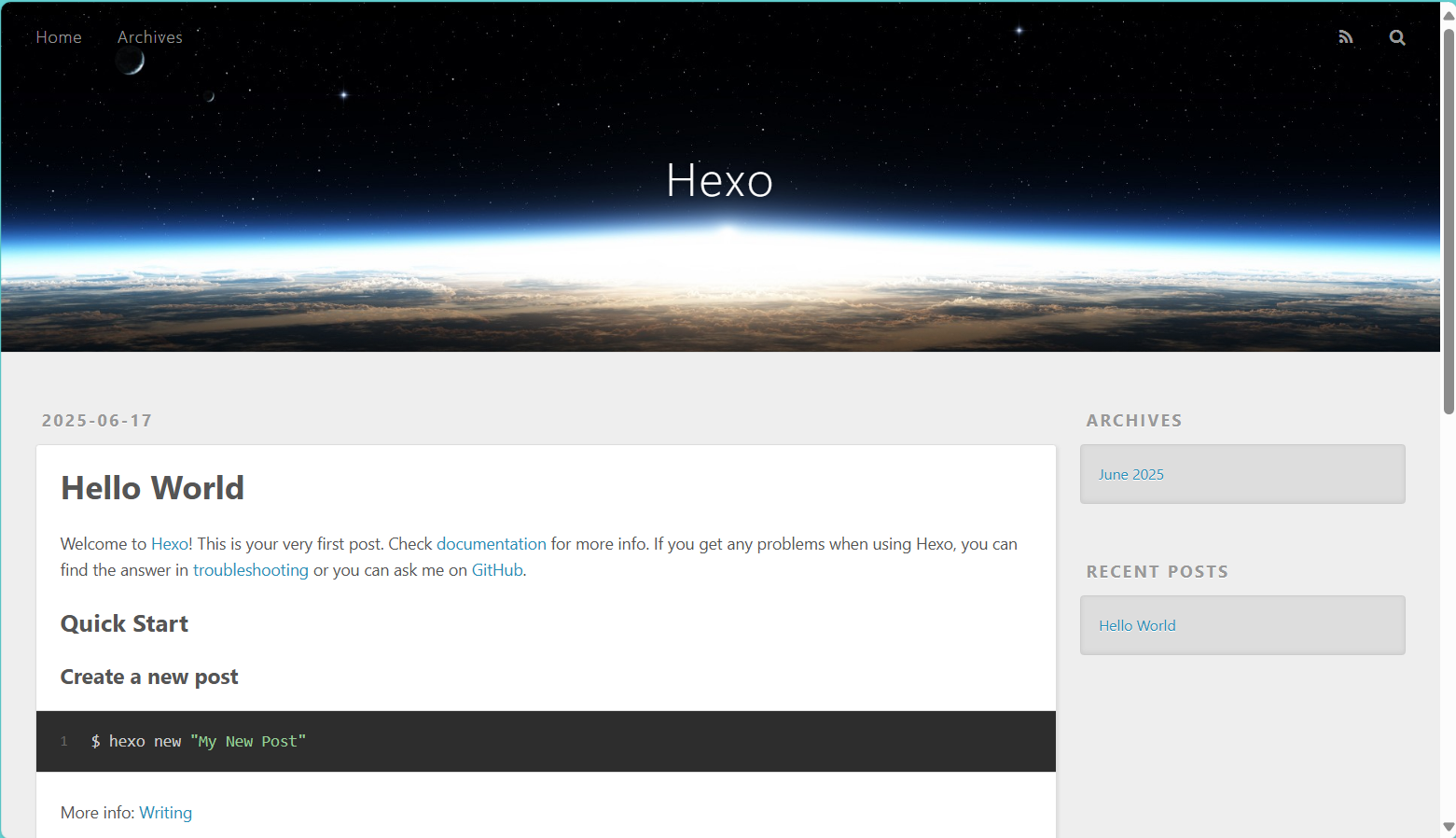
创建第一篇文章
推荐用 Hexo 命令创建文章,而不是手写空 Markdown 文件。这样 frontmatter 更稳定:
hexo new post "我的第一篇博客文章"文章会生成在:
source/_posts/一篇基础文章通常长这样:
---title: 我的第一篇博客文章date: 2025-06-22 18:00:00tags:  - Hexocategories:  - 博客建设---
这里写正文。
写完后重新执行:
hexo cleanhexo generatehexo server如果本地能看到新文章,再进入部署环节。这个顺序很重要:先本地验证,再推线上,能节省很多排错时间。
创建 GitHub Pages 仓库
用户站点仓库命名格式是:
<username>.github.io例如:
Shiaoming123.github.io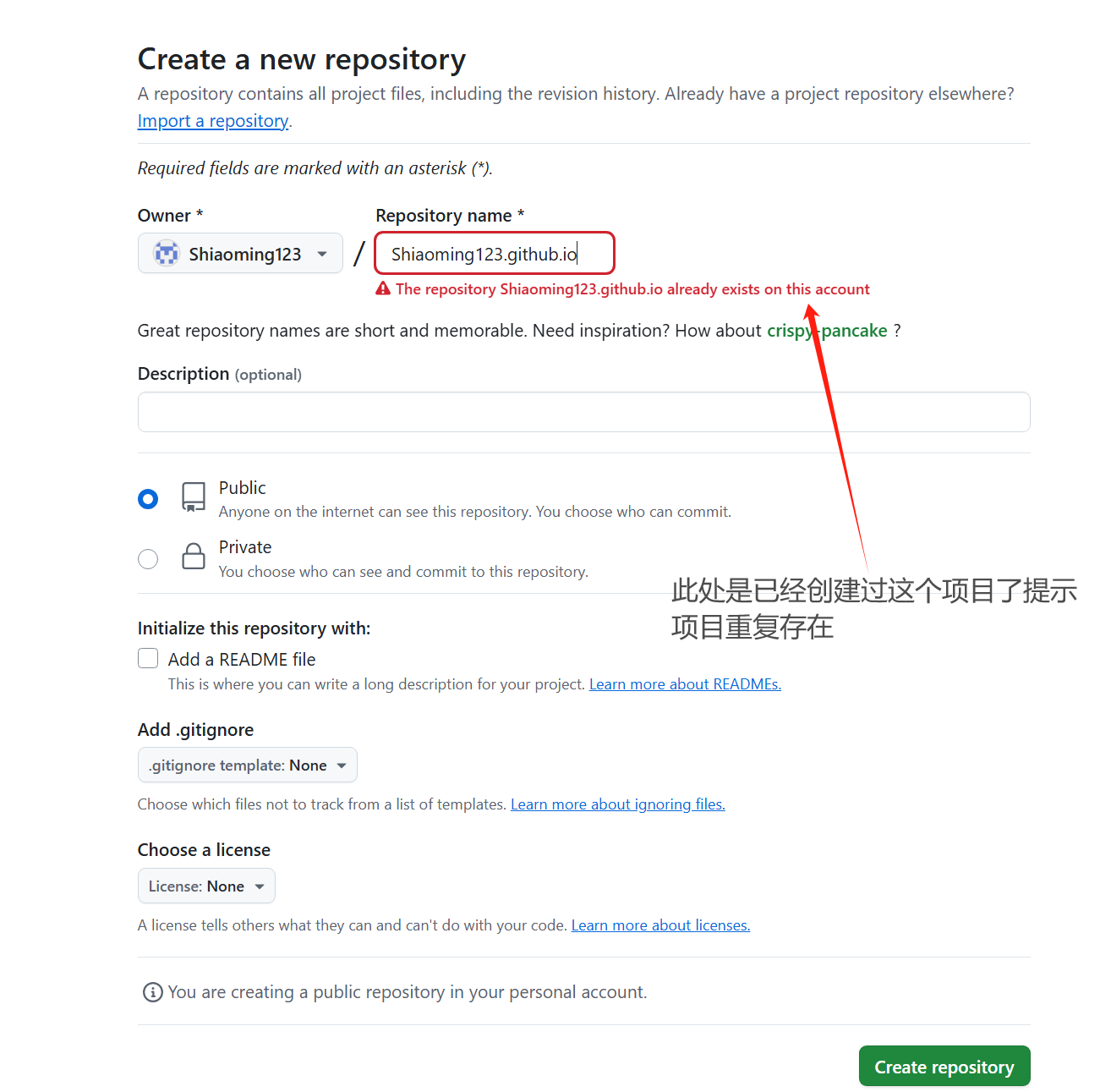
仓库创建后,GitHub Pages 会把这个仓库的指定分支作为静态站点来源。用户站点通常直接使用 main 分支根目录。
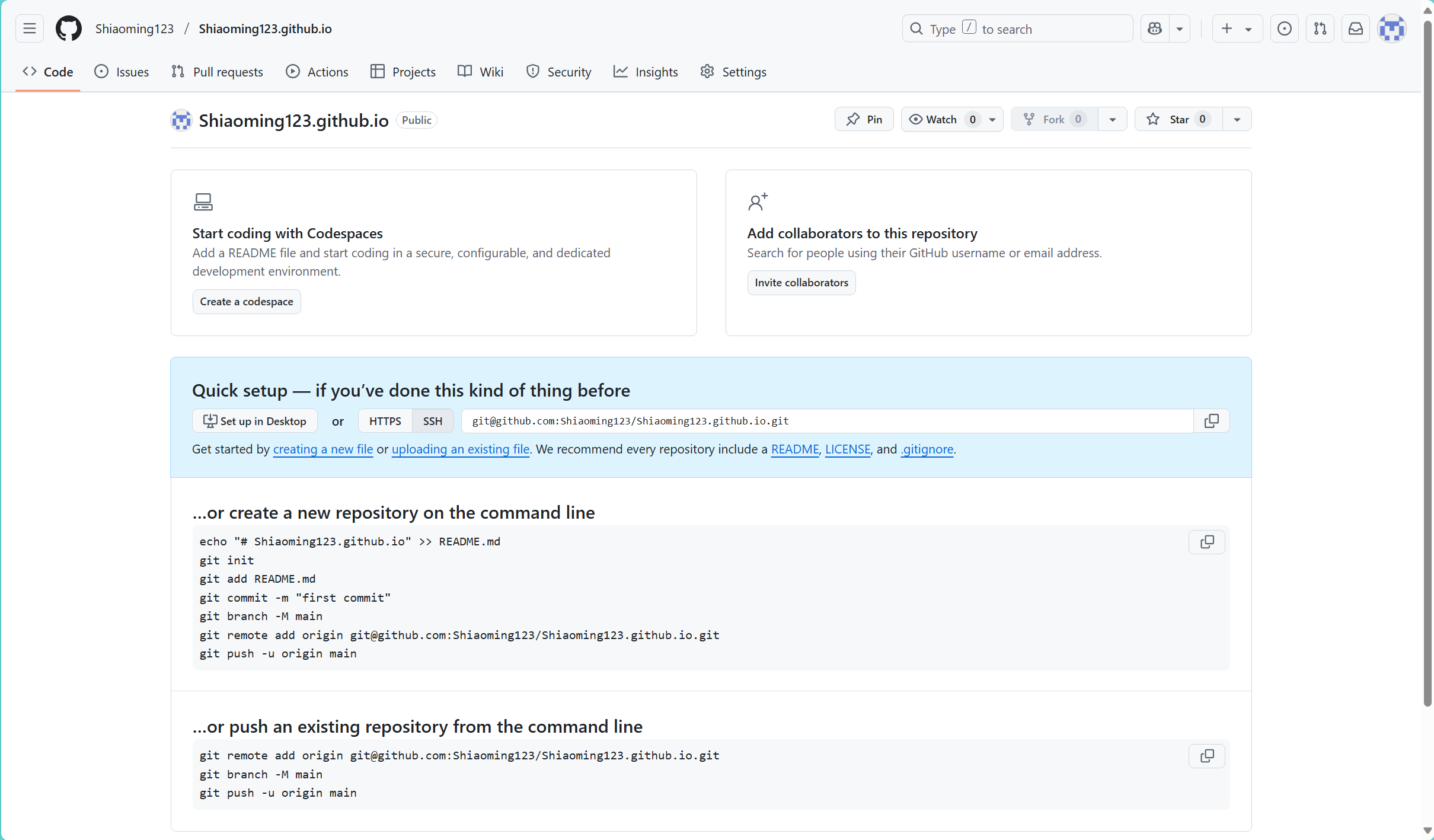
这一步最常见的问题是仓库名写错。用户站点必须严格匹配 username.github.io,大小写虽然在 URL 上通常不敏感,但仓库名最好保持一致。
配置 Hexo 部署
安装部署插件:
npm install hexo-deployer-git --save然后编辑 _config.yml 末尾的 deploy 配置:
deploy: type: git repo: git@github.com:Shiaoming123/Shiaoming123.github.io.git branch: main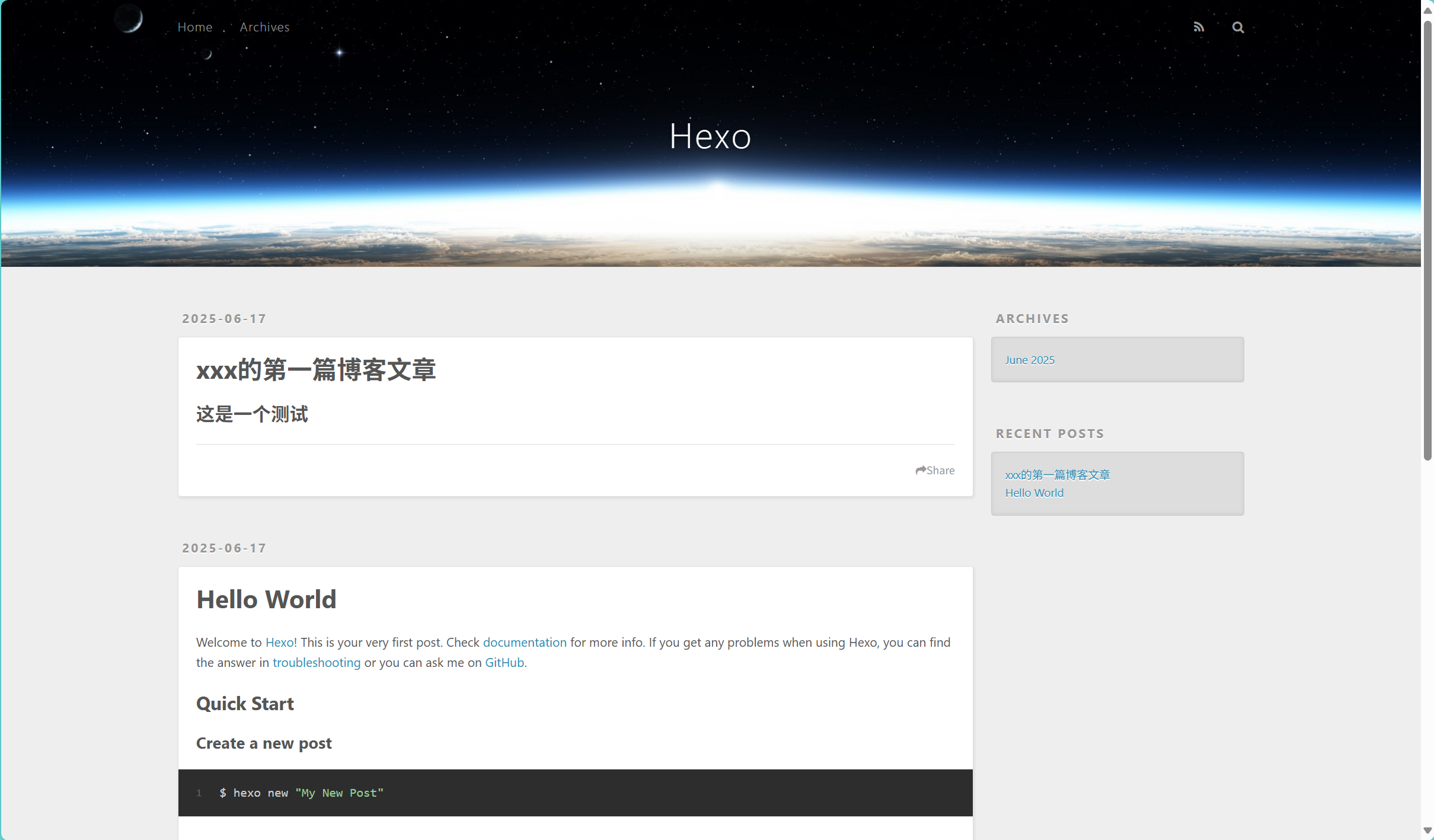
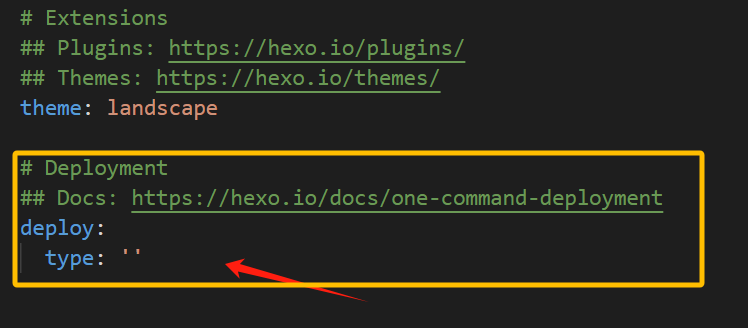
配置完成后执行:
hexo cleanhexo generatehexo deploy如果使用 SSH 地址,必须提前配置好 GitHub SSH key。第一次部署失败时,先看错误信息属于哪一类:
| 错误表现 | 常见原因 | 处理方向 |
|---|---|---|
Permission denied (publickey) | SSH key 未配置或未加入 GitHub | 重新生成并添加 SSH key |
unable to auto-detect email address | Git 用户名邮箱未配置 | 设置 git config --global user.email |
| 页面没有更新 | deploy 没推成功或 Pages 延迟 | 看发布仓 commit 和 Pages 状态 |
| 图片不显示 | 图片没提交、路径错误、图床不可访问 | 检查文件是否真的存在 |
切换主题
Hexo 默认主题只适合验证流程。等部署链路跑通后,可以再换主题。早期常见选择有 yilia、NexT、Butterfly 等。
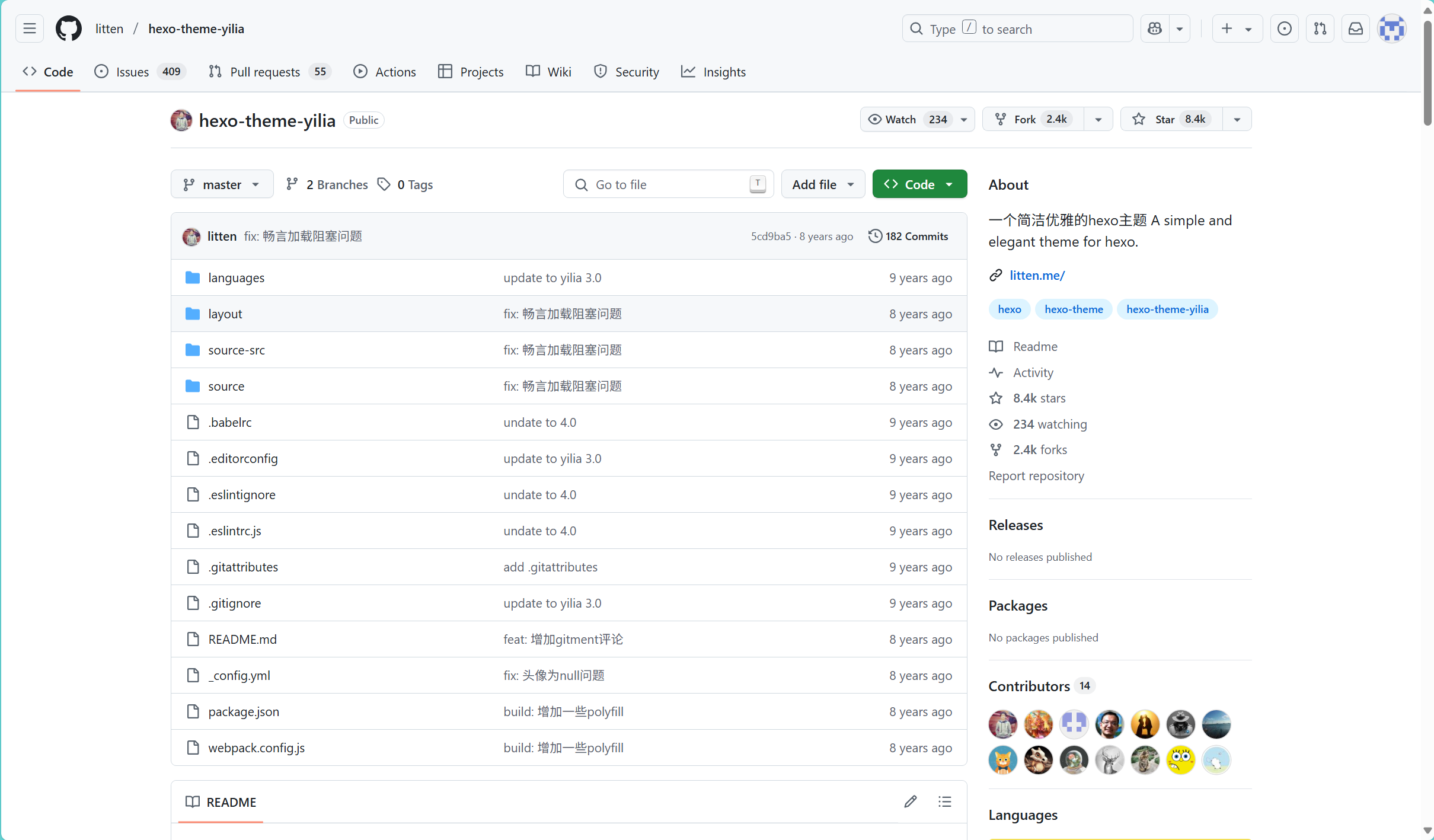
以 yilia 为例:
git clone https://github.com/litten/hexo-theme-yilia.git themes/yilia然后修改 _config.yml:
theme: yilia主题切换后重新生成:
hexo cleanhexo generatehexo server主题配置经常会出现“改了但没生效”的情况。排查顺序是:
- 确认改的是 Hexo 根目录的
_config.yml,不是主题目录里的配置。 - 执行过
hexo clean。 - 本地预览是否已经重启。
- 主题版本是否和当前 Hexo 版本兼容。
图片管理和 PicGo
技术博客一旦开始写教程,图片管理就会变成长期问题。图片可以放在本地源码里,也可以放图床。早期我使用 PicGo + GitHub 仓库做图床。
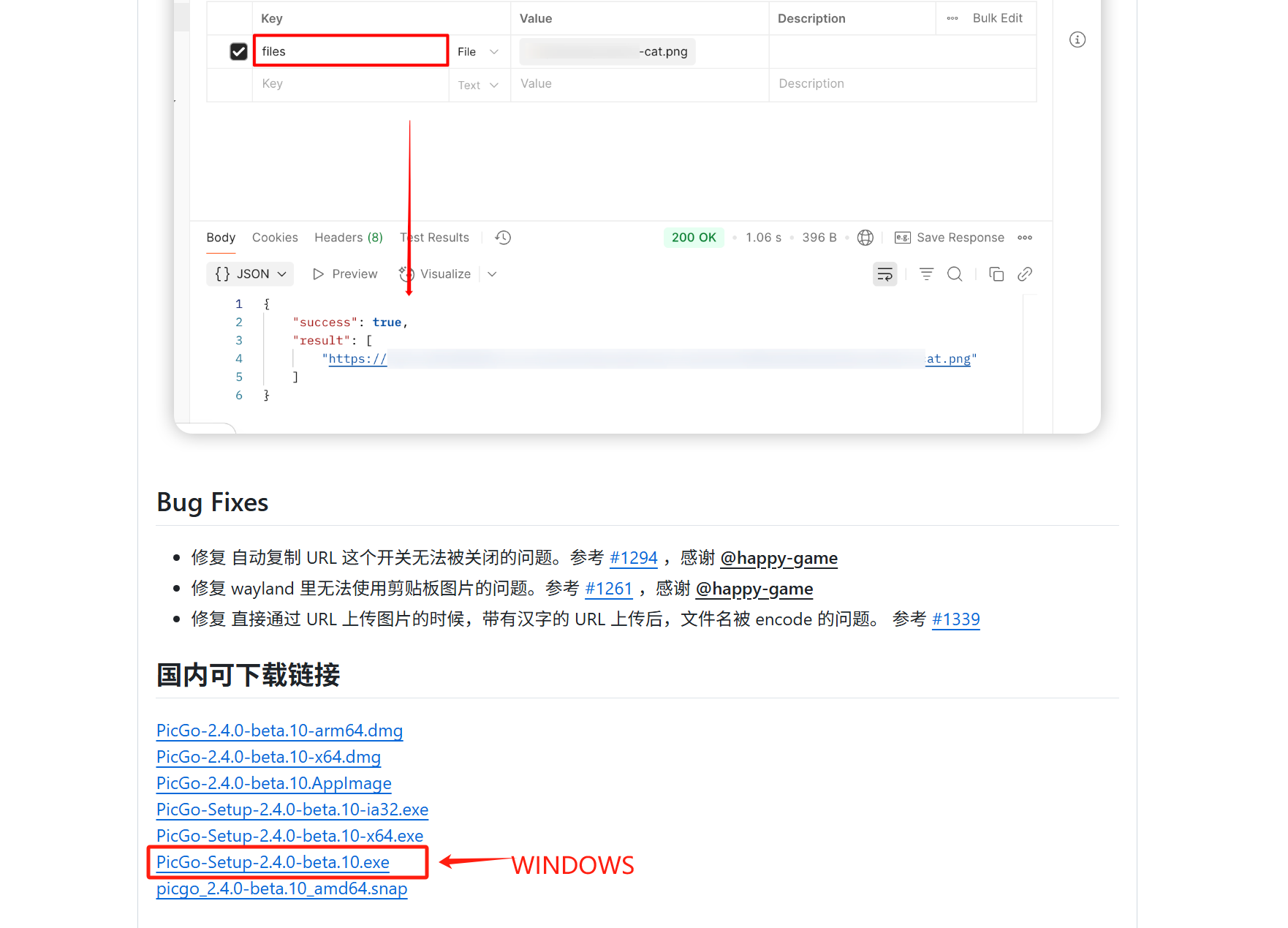
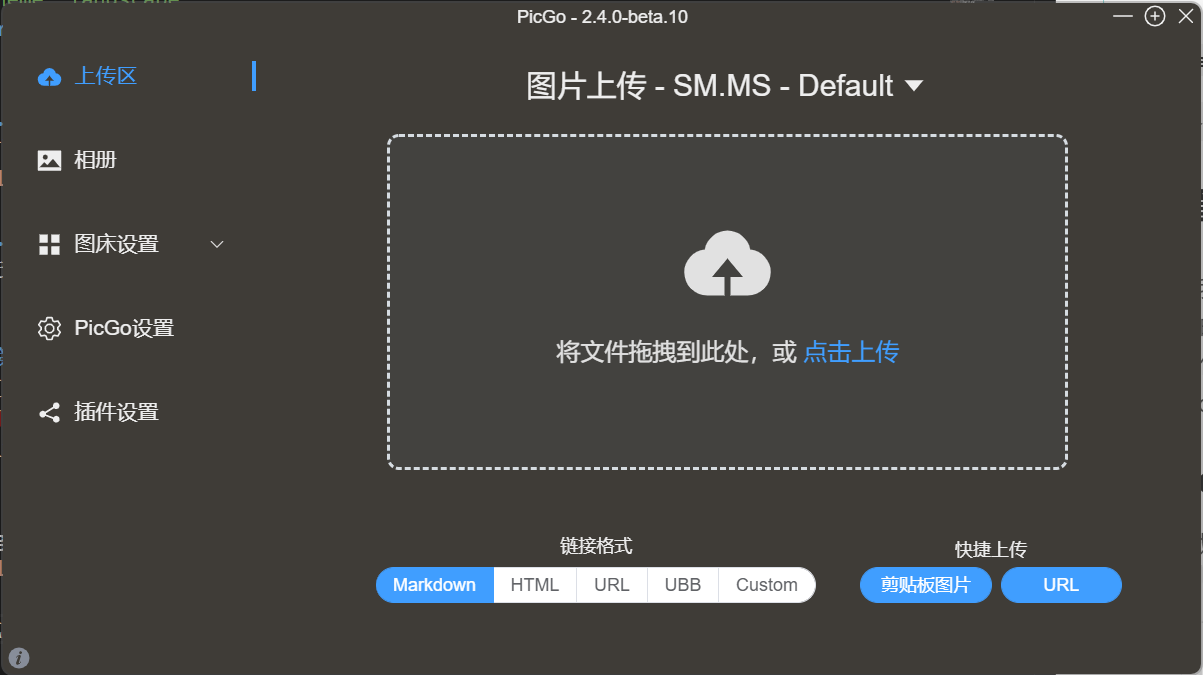
PicGo 配置 GitHub 图床时通常需要这些字段:
| 配置项 | 说明 |
|---|---|
| 仓库名 | 例如 Shiaoming123/Picgo_image |
| 分支名 | 通常是 main |
| 存储路径 | 例如 img/ |
| 自定义域名 | 可使用 raw 链接或 CDN |
| token | 只保存在本地配置,不写进文章 |
这里有一个很重要的经验:图床不是备份。图床链接一旦权限变化、仓库改私有、CDN 规则变化,公开文章里的图片就会失效。更稳妥的方式是:
- 原图保留在博客源码或可备份目录。
- 公开文章优先引用本地构建资产。
- 图床只作为分发层,不作为唯一存储。
这次博客迁移时就遇到了这个问题:旧文章引用的 PicGo raw 链接公网返回 404,但图片本身还在 Picgo_image 仓库里。最终的修复方式是把确认安全的截图复制回博客源码 public/images/legacy/hexo-github-blog-setup/,让页面不再依赖私有图床外链。
发布前检查清单
每次发布前可以按这个顺序检查:
hexo cleanhexo generatehexo server本地确认:
- 首页能打开。
- 新文章出现在列表里。
- 文章标题、目录、代码块、表格正常。
- 图片不是破图。
- 外链能打开。
- 没有把 token、私钥、账号敏感信息截图发出去。
线上确认:
- 发布仓出现新 commit。
https://Shiaoming123.github.io/能看到更新。- 文章 URL 能直接打开。
- RSS、sitemap、搜索索引能生成。
迁移后的复盘
Hexo 适合快速建立静态博客,但随着内容变多,长期维护会遇到几个问题:
- 主题和插件版本容易老化。
- 生成 HTML 不适合作为长期编辑源。
- 图片如果依赖外链,迁移时容易断。
- 文章 frontmatter、标签、分类需要统一规范。
这也是后来把博客迁移到 Astro 源码站点的原因:Markdown、内容集合、构建校验和静态部署链路更清晰。Hexo 这篇文章保留的是第一次搭建博客的完整过程,也提醒自己:发布链路可以简单,但源码、图片和内容结构必须从一开始就可维护。
COMMUNITY DISCUSSION
评论
使用 GitHub 账号登录后参与讨论,评论会同步到 GitHub Discussions。